小小大工坊内置菜单
230.62MB · 2025-12-02

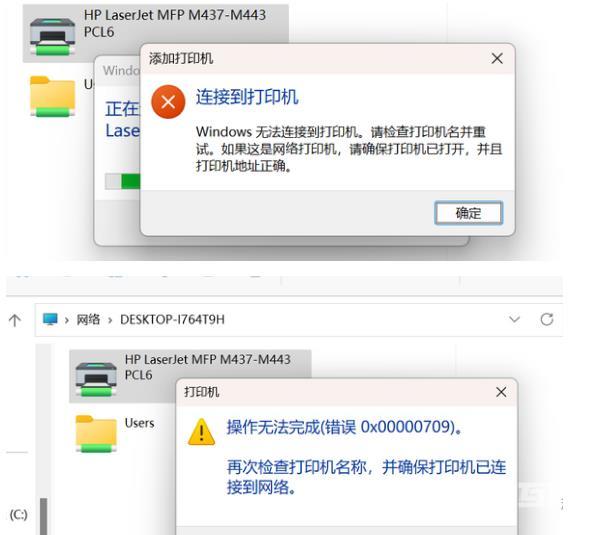
虽然Win11系统是功能丰富且强大的,但用户在使用的过程中难免会遇到一些问题,比如可能会遇到共享打印机无法连接的问题,显示错误代码0x0000709。可能是在设置共享打印机时发生了一些问题,导致无法建立连接。下面来说说解决方法。
连接报错
方法一:使用NT6打印机共享修复工具
连接共享打印机失败怎么办?很多时候是因为更新补丁导致。本工具可以一键修复因更新补丁导致的打印机共享链接失败的问题。
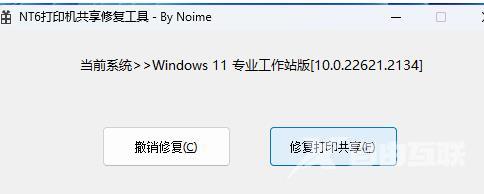
功能特点:操作简单,一键修复由更新补丁导致的打印机共享链接失败(支持Win7/10/11/2012/2016/2019/LTSC)。
方法二:修改配置 RPC 连接设置
1、首先,按键盘上的组合键,或右键点击任务栏上的,在打开的隐藏菜单项中,选择。
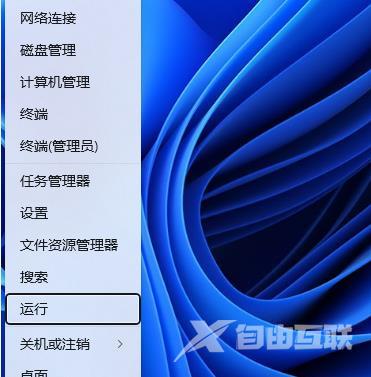
2、运行窗口,输入命令,按,可以打开本地组策略编辑器。
3、本地组策略编辑器窗口,在下,找到并双击。
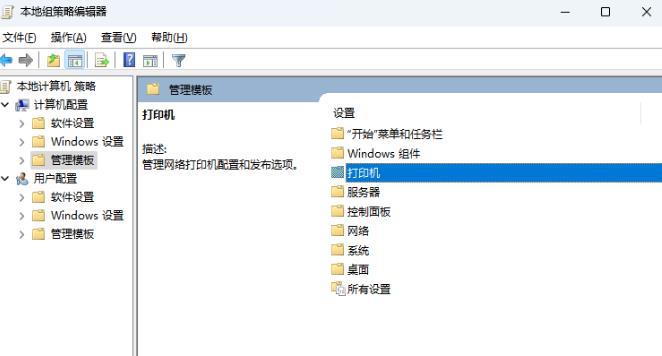
4、选择,然后点击。
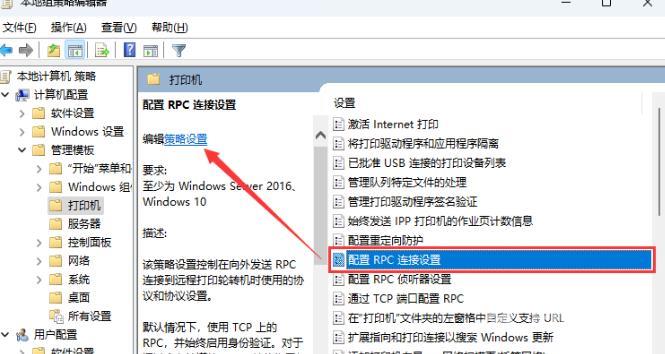
5、配置 RPC 连接设置窗口,选择,再选择,最后点击即可。
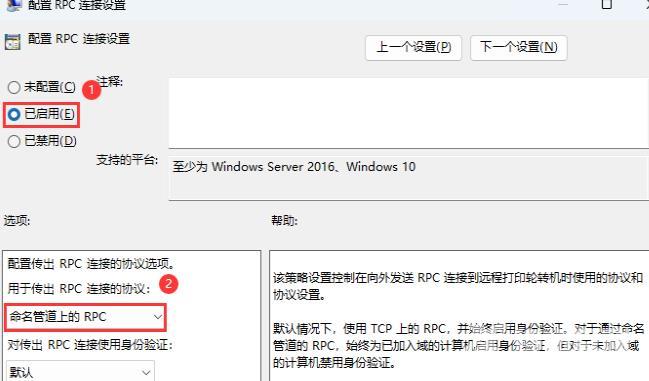
方法三:重启 Print Spooler 服务
1、首先,按键盘上的组合键,或右键点击任务栏上的,在打开的隐藏菜单项中,选择。
2、运行窗口,输入命令,按,可以打开服务。
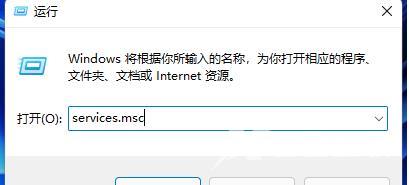
3、服务窗口,找到并双击打开名称为的服务。
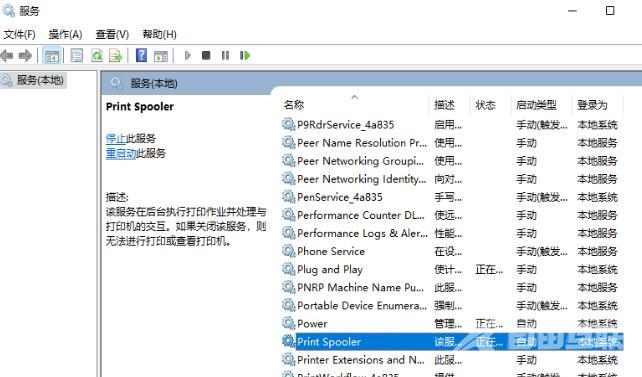
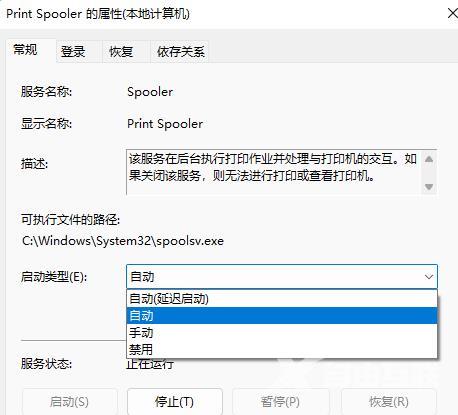
4、Print Spooler 的属性(本地计算机)窗口,先点击,再点击。
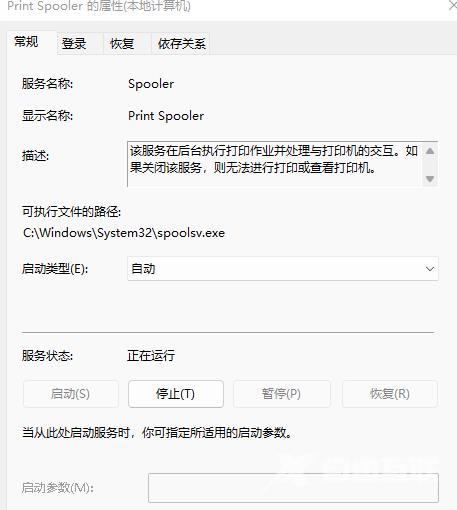
5、最后,还要将启动类型设置为,再点击保存即可。