
水果忍者苹果版
385.5M · 2025-12-02

win11保存在桌面的文件需要刷新才能显示怎么解决?有些用户为了方便查看内容,将一些常用的文件移动到桌面,但是每次都需要刷新才能够显示出来,那么这个情况应该如何进行解决,本期的win11教程就来和大伙分享具体的操作步骤,希望今天纯净之家带来的内容可以解答用户们遇到的问题。
解决方法如下:
1、右击左下角任务栏中的开始,选择选项列表中的运行。
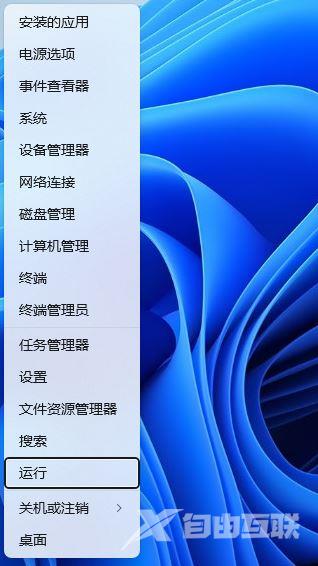
2、在运行窗口中输入regedit回车打开。
3、进入到注册表编辑器界面后,将HKEY_LOCAL_MACHINESYSTEMCurrentControlSetControl复制粘贴到上方地址栏中并回车定位到此。
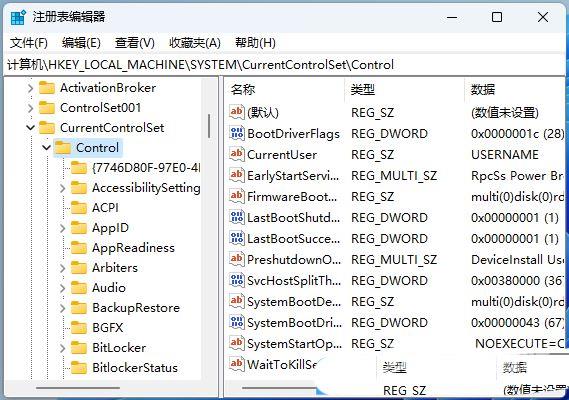
4、右击Control,选择新建一个项,将其命名为Update。
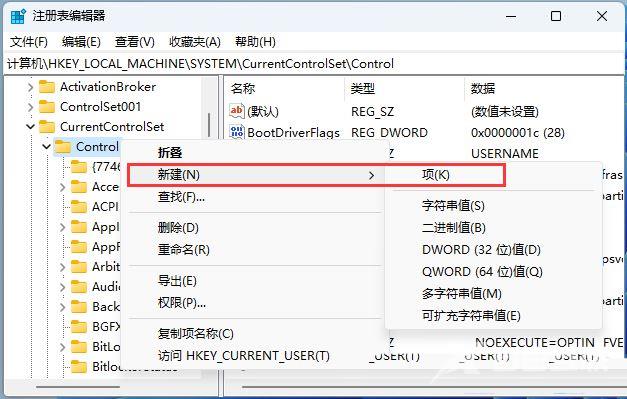
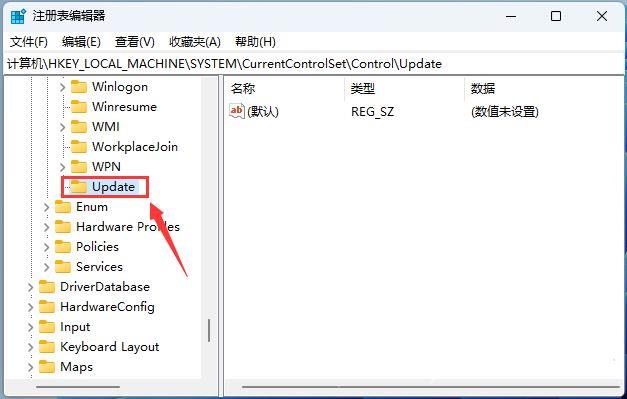
5、随后右击Update,选择新建一个DWORD值。
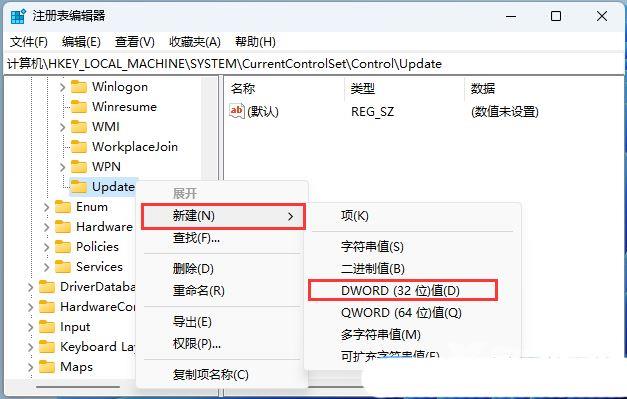
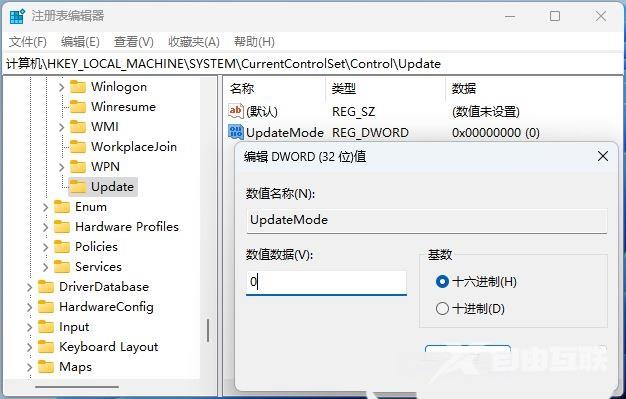
6、将其命名为UpdateMode,并双击打开,然后将窗口中的数值数据改为0,最后点击确定保存即可。
方法二:
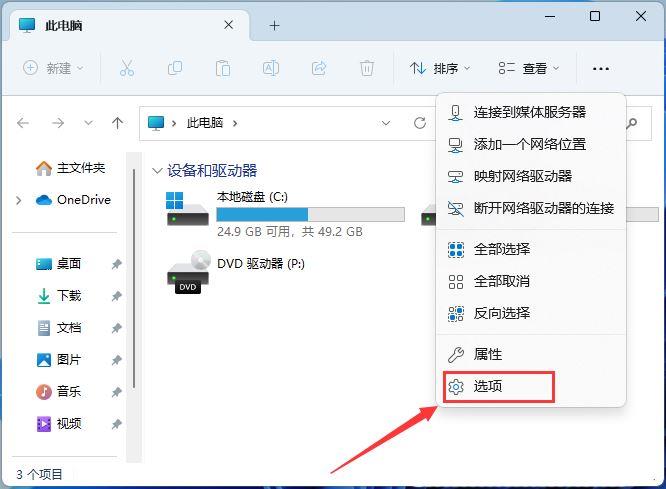
1、双击打开桌面上的此电脑,点击右上角的三个点图标,选择下方列表中的选项。
2、在打开的窗口中,点击上方中的查看选项卡,然后点击重置文件夹。
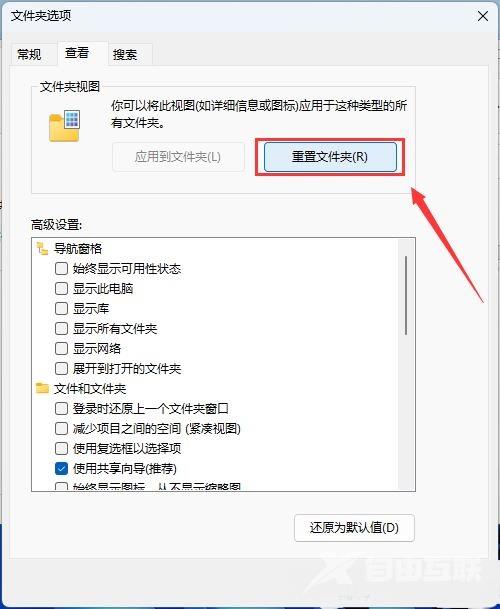
3、最后在弹出的提示窗口中点击是就可以了。