拯救小方块完整版
83.18MB · 2025-12-02

我们在使用电脑的时候会选择将一些常用的软件添加快捷方式到桌面,那么win11怎么添加桌面图标?下面就让本站来为用户们来仔细的介绍一下win11系统软件图标添加教程吧。
win11系统软件图标添加教程
一、系统图标
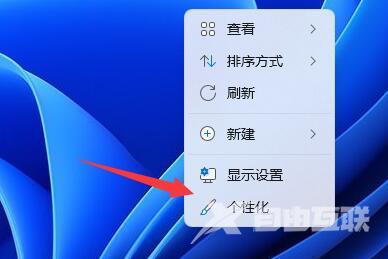
1、右击桌面空白处,选择个性化选项。
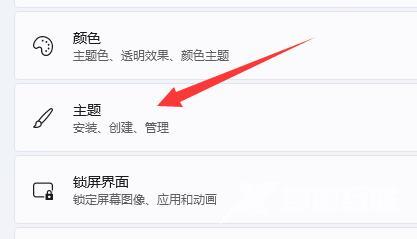
2、在界面中选项主题选项。
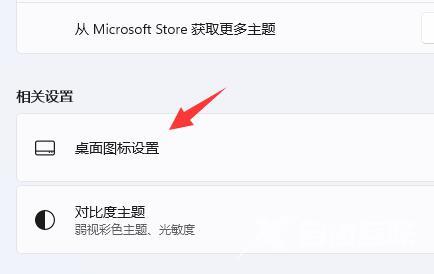
3、然后点击相关设置中的桌面图标设置。
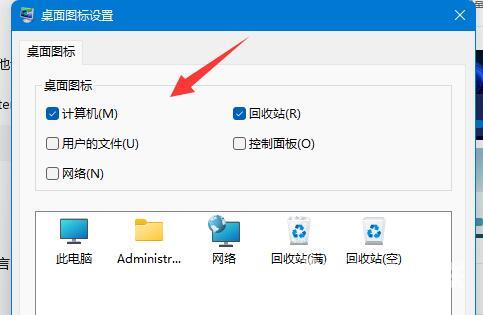
4、最后在想要添加到桌面的系统图标前面的框框中打勾,随后点击确定即可。
二、软件/文件图标
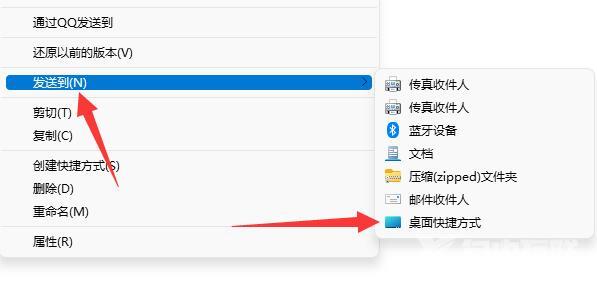
1、找到想要添加到桌面的文件/软件,然后右击它选择显示更多选项。
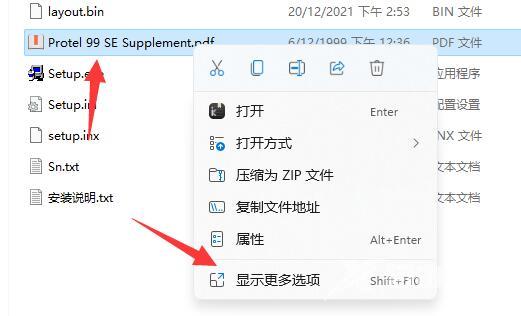
2、在给出的选项中选择发送到桌面快捷方法就可以了。