人征塔战
657.72MB · 2025-12-02

我们在使用电脑的时候声音是一个比较重要的程序功能,也有不少的用户们表示Win11任务栏声音图标点着没反应怎么办?下面就让本站小编来为用户们来仔细的讲解一下吧。
Win11任务栏声音图标点着没反应怎么办?
1、首先,按键盘上的组合键,或右键点击任务栏上的,打开的隐藏菜单项中,选择。
2、计算机管理窗口,左侧边栏点击展开。
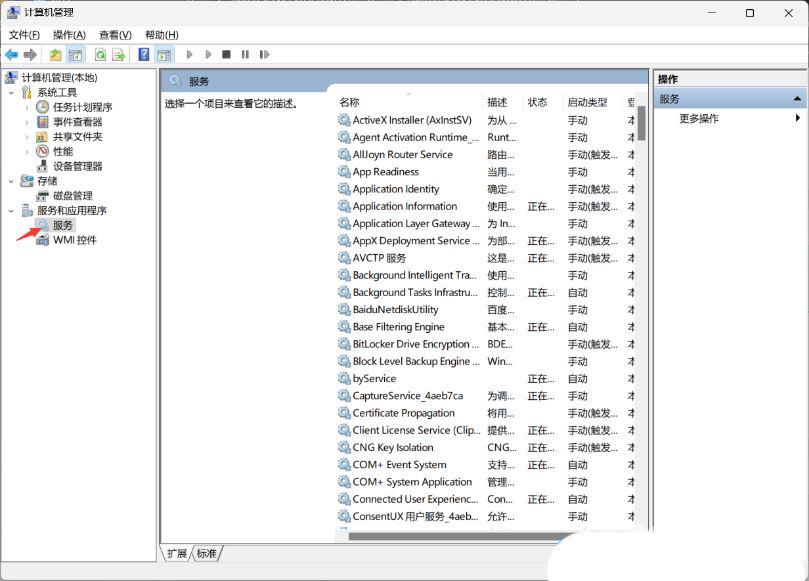
3、然后在右侧找到并双击打开名称为。

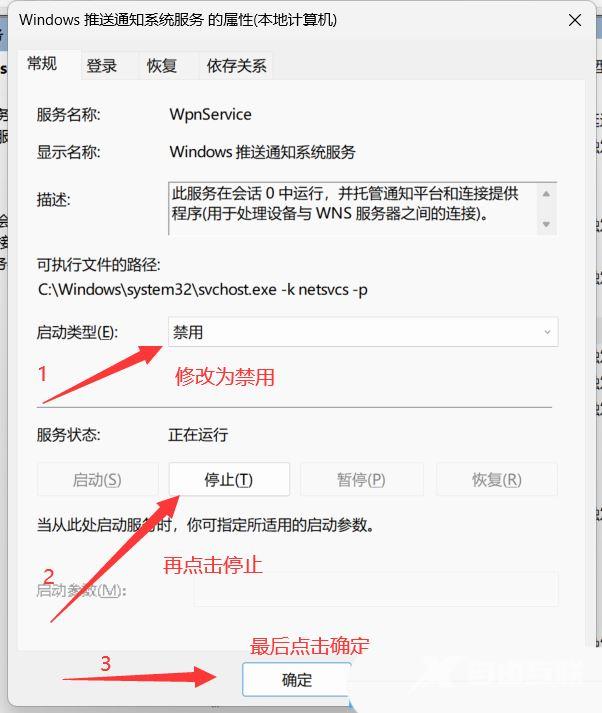
4、Windows 推送通知系统服务 的属性(本地计算机)窗口,启动类型修改为,再点击,最后点击。
5、按组合键后,调出锁定界面,然后点击。

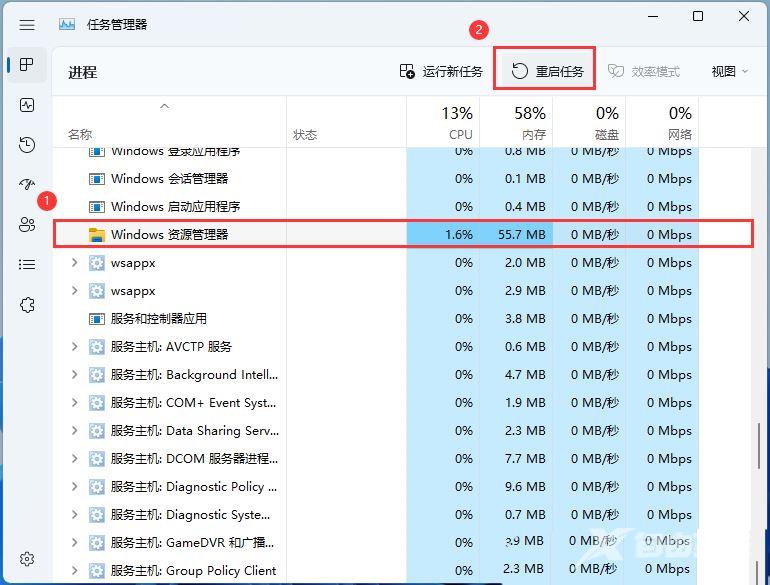
6、任务管理器窗口,找到名称为的进程。
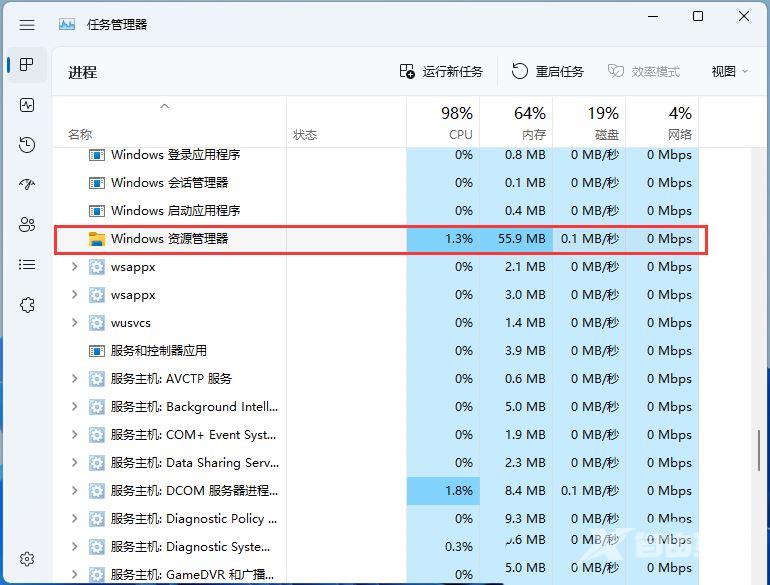
7、选择进程后,再点击右上方的,即可重启Windows 资源管理器,这其实是Windows 资源管理器进程explorer.exe结束后,又重新启动的过程。
8、如果不小心结束了Windows 资源管理器进程,也可以在任务管理器窗口,点击右上方的。
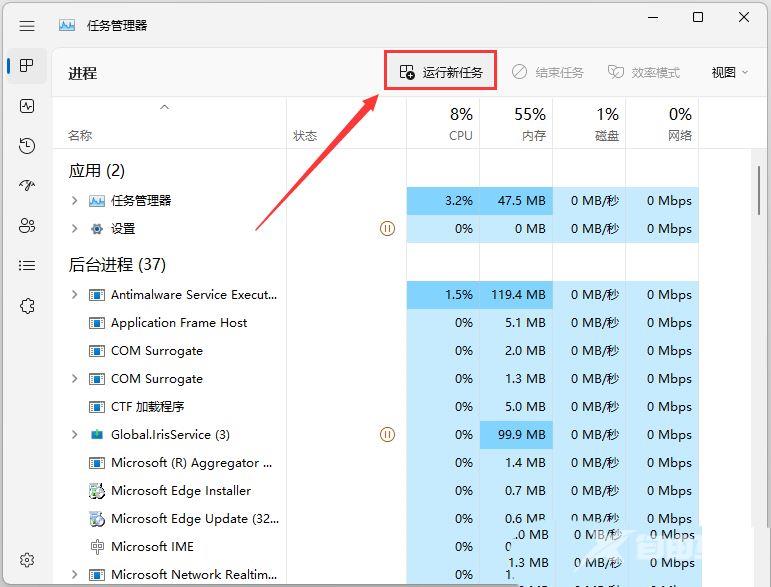
9、新建任务窗口,输入命令,按,即可重新启动Windows 资源管理器(建议勾选以系统管理权限创建此任务)。