河马剧场看短剧
75.78MB · 2025-12-01

directx修复工具在某些情况下可能需要卸载,比如电脑出现了与该工具相关的异常问题,或者不再需要它来修复directx相关故障。以下是卸载directx修复工具的具体步骤。
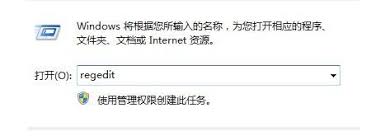
首先,关闭正在运行的与directx修复工具相关的程序或进程。这可以确保卸载过程的顺利进行,避免因程序占用而导致卸载失败。
然后,打开电脑的“控制面板”。可以通过在系统桌面上找到“此电脑”右键点击,选择“管理”,在“计算机管理”窗口左侧找到“控制面板”选项进入;也可以直接在任务栏搜索框中输入“控制面板”并打开。
进入“控制面板”后,找到“程序”或“程序和功能”选项。不同的windows系统版本可能表述略有不同。
在“程序”列表中,找到“directx修复工具”。它可能显示的名称包含“directx repair”字样。
选中“directx修复工具”后,点击列表上方的“卸载”按钮。此时系统会弹出确认卸载的提示框,仔细阅读提示信息后,点击“确定”开始卸载过程。
卸载过程中,系统会自动处理该工具所占用的文件和相关设置。等待卸载进度条完成,直到提示卸载成功。
卸载完成后,建议检查一下是否还有残留的文件或文件夹。可以通过资源管理器,按照之前安装directx修复工具的路径进行查找,若有残留,手动将其删除。
另外,为了确保系统的稳定性,在卸载directx修复工具后,可以重启计算机。重启后,系统会重新加载相关设置,避免因残留的配置信息对系统产生潜在影响。
需要注意的是,卸载directx修复工具可能会影响到directx相关功能的正常运行。如果之后电脑又出现了directx相关的错误提示,如游戏无法启动提示缺少directx组件等问题,可能需要重新安装directx修复工具或其他合适的directx修复方案来解决。所以在卸载之前,最好先备份好重要的数据和相关设置,以防万一。按照上述步骤,就能较为顺利地完成directx修复工具的卸载操作。