加德尔契约官方版
613.88MB · 2025-12-02

我们在使用win11电脑的时候可能会遇到一些问题,有些用户就在使用win11电脑的时候发现电脑总是会自动重启,非常影响正常使用,想要解决却不知道win11老是自动重启的修复方法是什么,今天小编就给大家带来win11电脑不定时重启什么原因,操作很简单,大家跟着我的方法来操作吧。
推荐下载:win11官方iso镜像下载
方法如下:
1.首先我们在搜索框中搜索并打开控制面板;

2.然后选择控制面板之中的系统和安全;

3.接着点击系统选项进入;

4.打开系统选项后,点击相关链接右侧的高级系统设置;
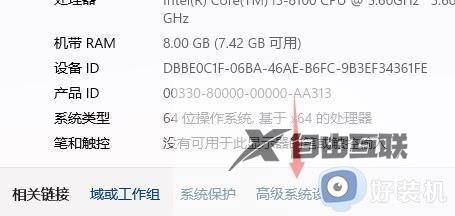
5.接下来选中启动和故障恢复中的设置;
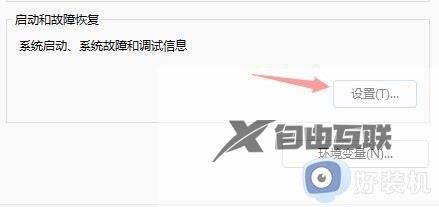
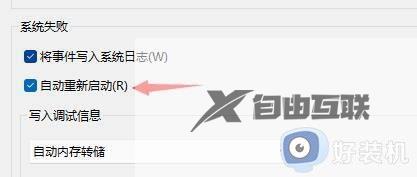
6.最后取消自动重新启动即可。
以上就是win11电脑不定时重启什么原因的全部内容,如果有遇到这种情况,那么你就可以根据小编的操作来进行解决,非常的简单快速,一步到位。