加德尔契约官方版
613.88MB · 2025-12-02

对于电脑中新安装的win11中文版系统,很多默认的设置基本上也都能够满足用户的操作需求,当然有些用户在对win11电脑进行个性化的设置时,有些小伙伴可能会觉得屏幕显示的字体太小了,因此需要进行重新调整,那么win11桌面字体大小怎么设置呢?以下就是有关win11电脑字体大小如何调节,一起来看看吧。
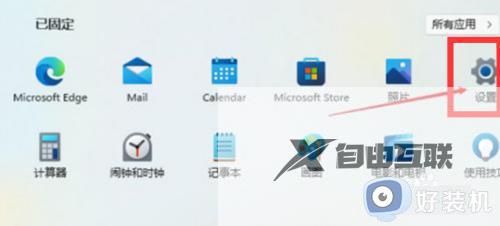
1、首先,点击开始菜单之后,找到并点击里面的设置选项。
2、然后,在左侧的栏目中点击辅助功能。
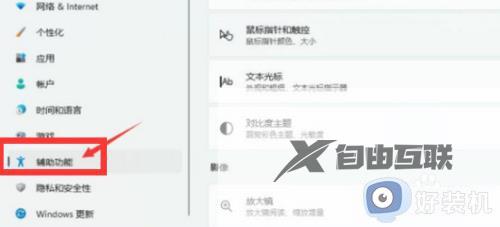
3、之后,点击右侧的字体大小。

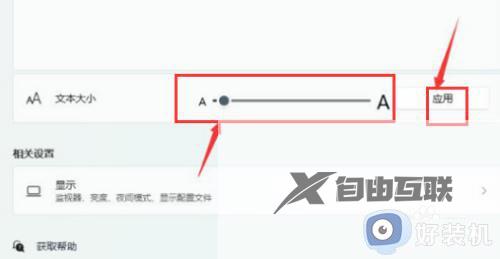
4、最后,设置你想要的字体大小,点击应用即可。
以上就是小编给大家分享win11电脑字体大小如何调节所有步骤了,有遇到过相同问题的用户就可以根据小编的步骤进行操作了,希望能够对大家有所帮助。