

一级方程式赛车2016 (F1 2016)中文破解版v1.8.0
19.7GB · 2025-12-23

当前文章的
gif文件较大,加载的时长可能较久
这里我拿小红书的首页作为分析演示

可以看到他们的实现方式是传统做法,把每个元素通过获取尺寸,然后算出left、top的排版位置,最后在每个元素上设置偏移值,思路没什么好说的,就是算元素坐标。那么这种做法有什么缺点?请看下面这张图的操作

吐槽:早在
2019年我就将下面的这种实现方式应用在小程序项目上了,但是目前还没见到有人会用这种方式去实现,为什么会没有人想到呢?表示不理解。
先看一下效果

在上面的预览地址中,打开控制台查看节点元素,可以看到是没有任何的js控制样式操作,而是全部交给css的自适应来渲染,我在代码层中只需要把数据排列好就行。
这里我将把容器里面分为4列,如下图
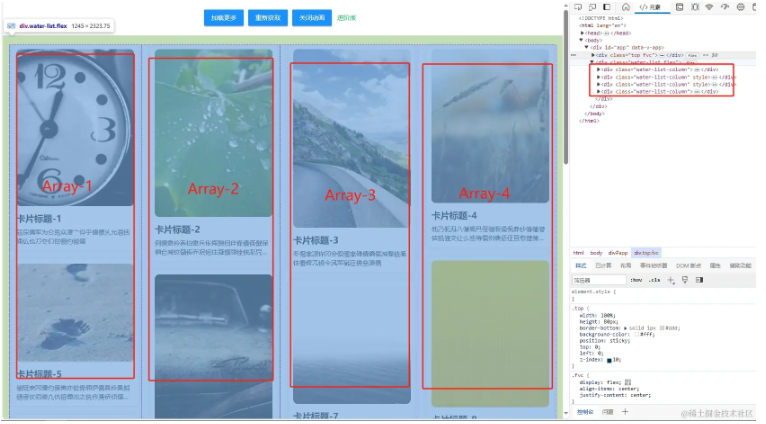
然后再在每列的数组里面按顺序添加数据即可,这样去布局的好处既方便、兼容性好、浏览器渲染性能开销最低化,而且还不会破坏文档流,将操作做到极致简单。剩下的只需要怎样去处理每一列的数组即可。
由于是要做成动态列,所以不能固定4个数组列表,那就做成动态对容器输出N列,最后再对每一列添加数据即可。这里我用ResizeObserver去代替window.onresize,理由是在实际应用中,容器会受到其他布局而影响,而非窗口变动,所以前者更精确一些,不过思路做法都是一样的。
column,代表显示页面有多少列;cacheList,用来缓存接口请求回来的数据,也就是总数据;column的数量值;computed根据column的值生成一个二维数组进行页面渲染即可;import { ref, reactive, computed, onMounted, onUnmounted } from "vue";/** 每一个节点item的数据结构 */interface ItemInfo { id: number title: string text: string /** 图片路径 */ photo: string}type ItemList = Array<ItemInfo>;const page = reactive({ /** 页面中出现多少列数据 */ column: 4, update: 0,});const pageList = computed(function() { const result = new Array(page.column).fill(0).map((_, index) => ({ id: index, list: [] as ItemList })); let columnIndex = 0; page.update; // TODO: 这里放一个引用值,用于手动更新; for (let i = 0; i < cacheList.length; i++) { const item = cacheList[i]; result[columnIndex].list.push(item); columnIndex++; if (columnIndex >= page.column) { columnIndex = 0; } } console.log("重新计算列表 !!----------!!"); return result;});let cacheList: ItemList = [];async function getData() { page.loading = true; const res = await getList(20); // 接口请求方法 page.loading = false; if (res.code === 1) { cacheList = cacheList.concat(res.data); // TODO: 手动更新,这里不把`cacheList`放进`page`里面是因为响应数据列表过多会影响性能 page.update++; }}let observer: ResizeObserver;onMounted(function() { getData() observer = new ResizeObserver(function(entries) { const rect = entries[0].contentRect; if (rect.width > 1200) { page.column = 4; } else if (rect.width > 900) { page.column = 3; } else if (rect.width > 600) { page.column = 2; } }); observer.observe(document.querySelector(".water-list")!);});onUnmounted(function() { observer.disconnect();})这里有个细节,我把page.update丢进computed中作为手动触发更新的开关而不是把cacheList声明响应式的原因是因为页面只需要用到一个响应数组,如果把cacheList也设置为响应式,那就导致了数组过长时,响应式过多的性能开销,所以这里用一个引用值作为手动触发更新依赖的方式会更加好。
这样一个基本的瀑布流就完成了。
细心的同学这时已经发现问题了,就是当某一列的图片高度都很长时,会产生较大的空隙,因为是没有任何的高度计算处理而是按照数组顺序的逐个添加导致,像下面这样。
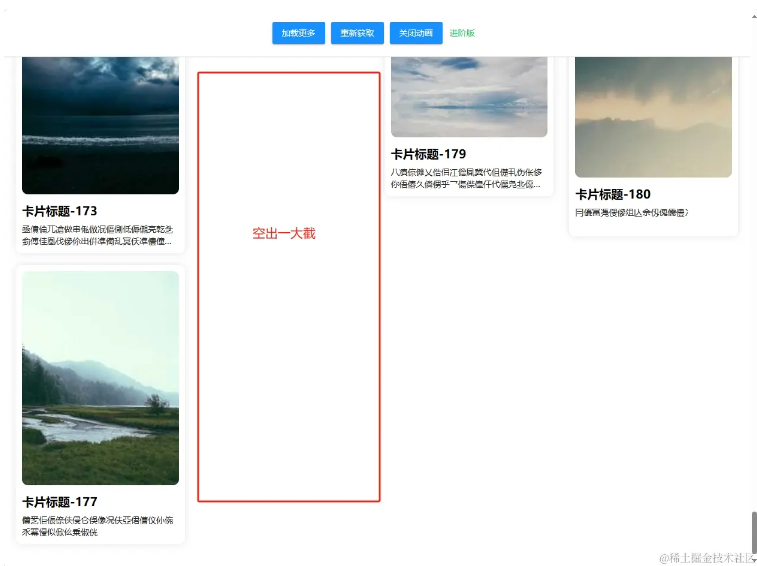
所以这里就还需要优化一下逻辑
/** * 加载所有图片并设置对应的宽高 * @param list */async function setImageSize(list: ItemList): Promise<ItemList> { const total = list.length; let count = 0; return new Promise(function(resolve) { function loadImage(item: ItemInfo) { const img = new Image(); img.src = item.photo; function complete<T extends { width: number, height: number }>(target: T) { count++; item.width = img.width; item.height = img.height; if (count >= total) { resolve(list); } } img.onload = () => complete(img); img.onerror = function() { item.photo = defaultPic.data; complete(defaultPic); }; } for (let i = 0; i < total; i++) { loadImage(list[i]); } });}async function getData() { page.loading = true; const res = await getList(20); // page.loading = false; if (res.code === 1) { const list = await setImageSize(res.data); page.loading = false; cacheList = cacheList.concat(list); // TODO: 手动更新,这里不把`cacheList`放进`page`里面是因为响应数据列表过多会影响性能 page.update++; }}const pageList = computed(function() { const result = new Array(page.column).fill(0).map((_, index) => ({ id: index, list: [] as ItemList, height: 0 })); /** 设置列的索引 */ let columnIndex = 0; // TODO: 这里放一个引用值,用于手动更新; page.update; // 开始组装数据 for (let i = 0; i < cacheList.length; i++) { const item = cacheList[i]; if (columnIndex < 0) { // 从这里开始,将以最低高度列的数组进行添加数据,这样就不会出现某一列高度与其他差距较大的情况 result.sort((a, b) => a.height - b.height); // console.log("数据添加前 >>", item.id, result.map(ele => ({ index: ele.id, height: ele.height }))); result[0].list.push(item); result[0].height += item.height!; // console.log("数据添加后 >>", item.id, result.map(ele => ({ index: ele.id, height: ele.height }))); // console.log("--------------------"); } else { result[columnIndex].list.push(item); result[columnIndex].height += item.height!; columnIndex++; if (columnIndex >= page.column) { columnIndex = -1; } } } console.log("重新计算列表 !!----------!!"); // 最后排一下原来的顺序再返回即可 result.sort((a, b) => a.id - b.id); // console.log("处理过的数据列表 >>", result); return result;});这样就达到完美的效果了,但是每次获取数据的时候却要等一会,因为要把获取回来的图片全部加载完才进行数据显示,所以没有基础版的无脑组装数据然后渲染快。除非然让后端返回数据的时候也带上图片的宽高(不现实),只能在上传图片的操作中携带上。
有没有一种几不需要组装数据,也不需要获取图片尺寸的方法?当然有,答案就是用css中的grid布局!
在列表容器中
.waterfall-box { --column: 4; display: grid; grid-template-columns: repeat(var(--cloumn), 1fr); align-items: end; grid-gap: 0 20px; padding: 20px 0;}看到--cloumn应该猜到是什么回事了吧,保持上面ResizeObserver监听列的操作不变,将.waterfall-box动态设置变量即可,最后再处理一下每个 item 中的 grid-row-end属性即可
<template> <div class="waterfall-item" v-for="(item, index) in page.list" :key="item.id"> <img class="pic" :src="item.photo" alt="" :ref="e => setItemStyle(e as any, index)"> <div class="title">{{ item.title }}</div> <div class="content ellipsis_2">{{ item.text }}</div> </div></template><script setup lang="ts">// ...省略重复代码function setItemStyle(img: HTMLImageElement, index: number) { // console.log(index, img); if (!img) return; function update() { const item = img.parentElement; if (!item) return; const gapRows = index >= page.column ? (page.column * 2) : 0; const rows = Math.ceil(item.clientHeight / 2) + gapRows; item.style.gridRowEnd = `span ${rows}`; } update(); img.onload = update; img.onerror = function() { img.src = defaultPic.data; update(); };}</script>

19.7GB · 2025-12-23
178.93MB · 2025-12-23
11.13 MB · 2025-12-23



