会声会影怎么渲染 会声会影渲染教程
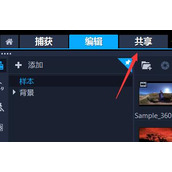
要想渲染首先要点击软件上方的“共享”,在下方的选项中有“计算机”、“设备”、“网络”、“DVD”、“3D影片”5种方式。1、 计算机计算机选项是渲染出的视频可以
2025-11-01

要想渲染首先要点击软件上方的“共享”,在下方的选项中有“计算机”、“设备”、“网络”、“DVD”、“3D影片”5种方式。1、 计算机计算机选项是渲染出的视频可以
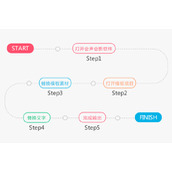
替换相册,具体操作如下:看完整个流程图,可能有人会疑惑,这替换模板素材、替换文字到底是怎样操作的呢?下载会声会影x8模板,该怎么使用?想知道那就接着往下看:
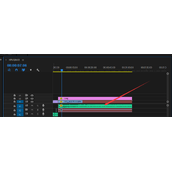
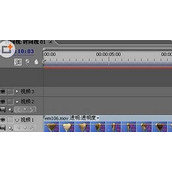
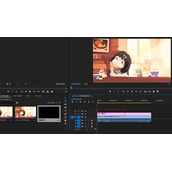
把原始素材放在第一轨把要叠加的不透明素材放在第二轨对第二轨加视频特效“RGB色差键控”在“特效控制”面板中对“RGB色差键控”进行控制用吸管工具吸中右侧“节目”
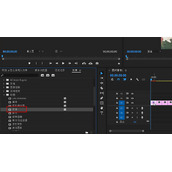
Pr制作甩入效果可以通过变换以及位置关键帧来做,主要分为两步。步骤一:添加变换打开菜单栏窗口的效果,展开视频效果,在扭曲中找到变换,把它添加到素材上。步骤二:位
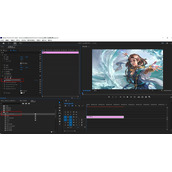
这是我根据一些教程制作出来的星球靠近效果(应该是这个名字),下面为大家详细说一下使用PR制作星球靠近效果的方法,大家喜欢的话就来看看吧!效果如下:素材:
会声会影的导出功能很强大,可以选择包括手机、主机、DV等设备的多种载体,以及MP4、AVI、WMV等多种视频格式。在如此多的导出选项中,我们应该如何导出高清的视
pr图片3d运镜效果主要有两种制作方式,一种用到镜头扭曲效果,另一种用到边角定位效果。下面来详细操作一下。方法一:镜头扭曲选中需要做效果的图片,打开窗口中的效果
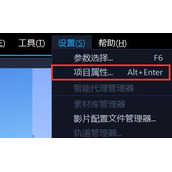
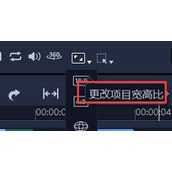
会声会影能够导出各种各样格式的视频文件,还能够在导出时设置不一样的长宽比。但是很多朋友不知道如何保持原视频长宽比进行输出,下面就让小编给大家带来具体的方法吧。会
PR是非常实用的视频剪辑软件,对于很多刚刚学习PR的初学者来说,了解PR常用快捷键对于学习PR有很大的帮助,所以下面为大家分享PR常用的快捷键,一起俩看看吧!
Pr视频滤镜主要分为静态滤镜和动态滤镜,两种滤镜的添加方法会有所不同。静态滤镜添加:步骤一:添加调整图层在项目面板的新建项中,选择调整图层,弹窗默认设置,点击确
Pr剃刀剪了想要恢复主要有三种方式,一是直接撤回,二是找历史记录,三是通过编辑连接方式。方法一:撤回直接按Ctrl+Z键,就可以一步步撤回到剃刀剪切前的操作。方
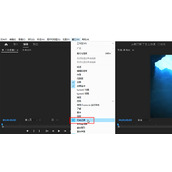
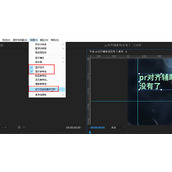
Pr里面对齐辅助线没有了可以通过三种方法还原。方法一:选中节目监视器窗口,点击菜单栏中的视图,然后勾选显示标尺和显示参考线,左键按住标尺往外拖,就会出现辅助线;
会声会影拥有将视频音频分离之后单独导出音频的功能,我们只需要在共享中选择音频就可以了,但是mp3格式作为一个比较旧的音乐格式,还需要进行格式转换才可以了,下面就
Gif导入会声会影时,应该是像图1一样是动态的,能够正常播放,但是有时却只显示静态原因分析:Gif的编码有些复杂,会声会影自带的解码器不能完全解读,所以就只能以
学习通是常用的学习工具,可以随时进行学习,找到你需要的资源,跨平台就能在线学习,了解学习的进度,但是很多小伙伴找不到入口在哪,下面就分享给大家。学习通网页版登录
点击阅读